Guide pratique · AmporIQ
Le volume ou le micro Windows change tout seul : comment l’arrêter
Par Mirage Interactive ·
La réponse courte
Plusieurs éléments peuvent déplacer un volume ou un niveau de micro Windows sans que vous y touchiez : applications d’appel et de réunion, jeux, logiciels de pilote audio, périphériques USB ou Bluetooth qui se reconnectent avec leur propre niveau. Windows n’a pas de verrou intégré pour un niveau ; la solution comporte donc deux parties : désactiver les causes habituelles, puis surveiller le niveau.
Vérifiez d’abord les réglages ci-dessous. Si le niveau dérive encore, AmporIQ maintient un haut-parleur ou un micro dans la règle choisie et le rétablit dès que quelque chose le modifie.
Réglages à vérifier d’abord
-
Empêcher Windows de baisser le son pendant les appels
Ouvrez le Panneau de configuration Son classique (exécutez mmsys.cpl), allez à l’onglet Communications et choisissez « Ne rien faire ».
mmsys.cpl -
Désactiver le mode exclusif
Dans la même fenêtre, ouvrez vos haut-parleurs ou votre micro, Propriétés, Avancé, et décochez l’autorisation donnée aux applications de prendre le contrôle exclusif du périphérique. Une application en mode exclusif peut imposer son propre niveau.
-
Désactiver l’ajustement automatique dans l’application d’appel
Zoom, Teams, Discord et d’autres peuvent régler eux-mêmes le niveau du micro. Cherchez dans les paramètres audio de l’application une option de volume ou de niveau d’entrée automatique et désactivez-la.
-
Vérifier le logiciel du pilote audio
Les panneaux de pilote du fabricant de la carte son ou de la carte mère, ainsi que les égaliseurs, peuvent réinitialiser les niveaux. Ouvrez-les et cherchez un réglage de volume appliqué automatiquement.
Garder le niveau là où vous l’avez réglé avec AmporIQ
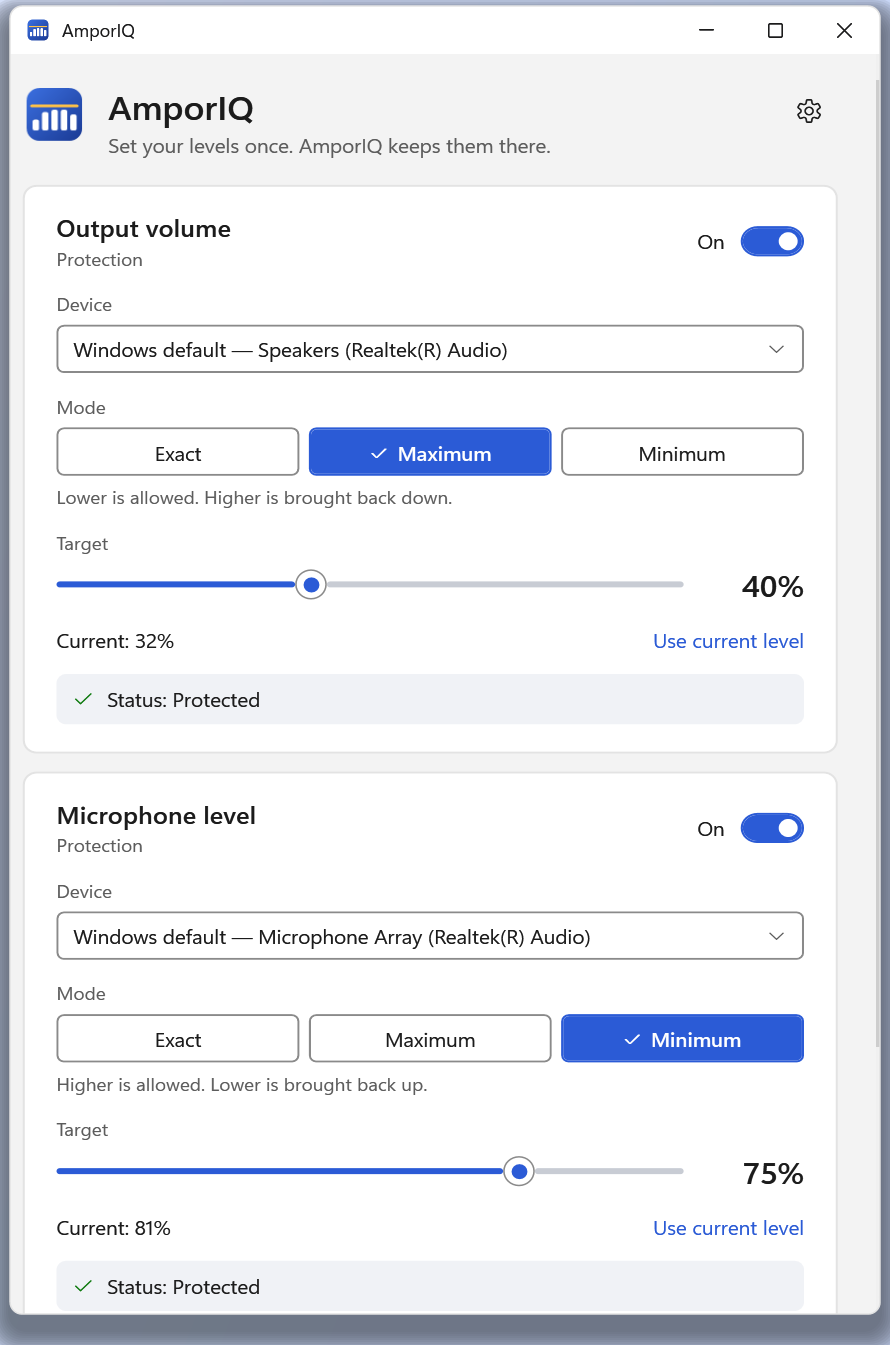
AmporIQ fonctionne dans la zone de notification. Windows lui signale quand le niveau d’un périphérique change ; si le nouveau niveau enfreint votre règle, AmporIQ le rétablit.
-
Choisir le périphérique
Suivez le périphérique Windows par défaut ou protégez un périphérique précis. S’il est déconnecté, AmporIQ attend et reprend la protection dès son retour.
-
Choisir une règle
Exact maintient un seul niveau. Maximum : plus bas, c’est permis ; jamais plus fort que votre limite. Minimum : plus haut, c’est permis ; jamais sous votre plancher – idéal pour un micro qui baisse tout seul.
-
Régler le niveau cible
Par exemple un maximum de 40 % pour les haut-parleurs, ou un minimum de 75 % pour le micro. La sortie et le micro ont des règles séparées.
-
Vérifier l’état
Chaque périphérique affiche un état de protection tant que la règle est active. Laissez AmporIQ fonctionner ; il peut démarrer avec Windows si vous le souhaitez.
Ce qu’AmporIQ fait et ne fait pas
- Il contrôle le réglage de niveau Windows d’un périphérique, le même nombre que le curseur de volume. Il ne traite, ne compresse ni ne limite le son lui-même ; ce n’est pas une protection auditive.
- Il corrige le niveau après que Windows signale un changement ; un très bref saut peut donc rester audible.
- Pour le périphérique par défaut, il suit le périphérique par défaut de Windows pour les médias et les applications, pas celui des communications.
- Il n’enregistre ni n’écoute jamais votre micro, et aucun compte n’est nécessaire.
Réglé en quelques minutes

AmporIQ
Achat unique dans le Microsoft Store. Sans abonnement, sans compte, sans télémétrie.

Questions fréquentes
Pourquoi le volume de mon micro baisse-t-il sans cesse ?
Le plus souvent, une application d’appel ou un logiciel de pilote ajuste le niveau automatiquement. Désactivez l’option automatique dans l’application et réglez une règle Minimum dans AmporIQ pour que le niveau soit relevé si quelque chose l’abaisse.
Arrête-t-il les bruits forts soudains ?
Non. Il maintient le réglage de volume dans votre règle et le corrige après un changement. Un passage fort dans une vidéo ou un jeu est lu au niveau que vous avez réglé.
Fonctionne-t-il avec les casques Bluetooth et USB ?
Il fonctionne avec tout périphérique que Windows affiche en sortie ou en entrée avec un niveau, et attend la reconnexion d’un périphérique précis.