Anleitung · AmporIQ
Windows-Lautstärke oder Mikrofonpegel ändert sich von selbst: so stoppen Sie es
Von Mirage Interactive ·
Die kurze Antwort
Mehrere Dinge können die Windows-Lautstärke oder den Mikrofonpegel verstellen, ohne dass Sie etwas anfassen: Anruf- und Meeting-Apps, Spiele, Audiotreiber-Software sowie USB- und Bluetooth-Geräte, die mit eigenem Pegel neu verbinden. Windows hat keine eingebaute Sperre für einen Pegel. Die Lösung hat deshalb zwei Teile: die üblichen Ursachen abschalten und den Pegel bewachen.
Prüfen Sie zuerst die Einstellungen unten. Driftet der Pegel weiter, hält AmporIQ Lautsprecher oder Mikrofon in der gewählten Regel und stellt ihn wieder her, wenn etwas ihn ändert.
Zuerst diese Einstellungen prüfen
-
Windows daran hindern, den Ton bei Anrufen zu senken
Öffnen Sie die klassische Systemsteuerung für Sound (mmsys.cpl), wechseln Sie zur Registerkarte „Kommunikation“ und wählen Sie „Nichts unternehmen“.
mmsys.cpl -
Exklusiven Modus ausschalten
Öffnen Sie im selben Fenster Lautsprecher oder Mikrofon, Eigenschaften, Erweitert, und deaktivieren Sie „Anwendungen haben alleinigen Zugriff auf dieses Gerät“. Eine App mit alleinigem Zugriff kann ihren eigenen Pegel setzen.
-
Automatische Pegelanpassung in der Anruf-App ausschalten
Zoom, Teams, Discord und ähnliche Apps können den Mikrofonpegel selbst anpassen. Suchen Sie in den Audioeinstellungen der App nach einer automatischen Lautstärke- oder Eingangspegel-Option und schalten Sie sie aus.
-
Audiotreiber-Software prüfen
Treiberprogramme des Soundkarten- oder Mainboard-Herstellers und Equalizer-Apps können Pegel zurücksetzen. Öffnen Sie sie und suchen Sie eine Lautstärke- oder Pegeleinstellung, die automatisch angewendet wird.
Pegel mit AmporIQ dort halten, wo Sie ihn eingestellt haben
AmporIQ läuft im Infobereich. Windows meldet ihm, wenn sich ein Geräte-Pegel ändert; verletzt der neue Pegel Ihre Regel, stellt AmporIQ ihn zurück.
-
Gerät wählen
Folgen Sie dem Windows-Standardgerät oder schützen Sie ein bestimmtes Gerät. Wird es getrennt, wartet AmporIQ und setzt den Schutz fort, sobald es wieder da ist.
-
Regel wählen
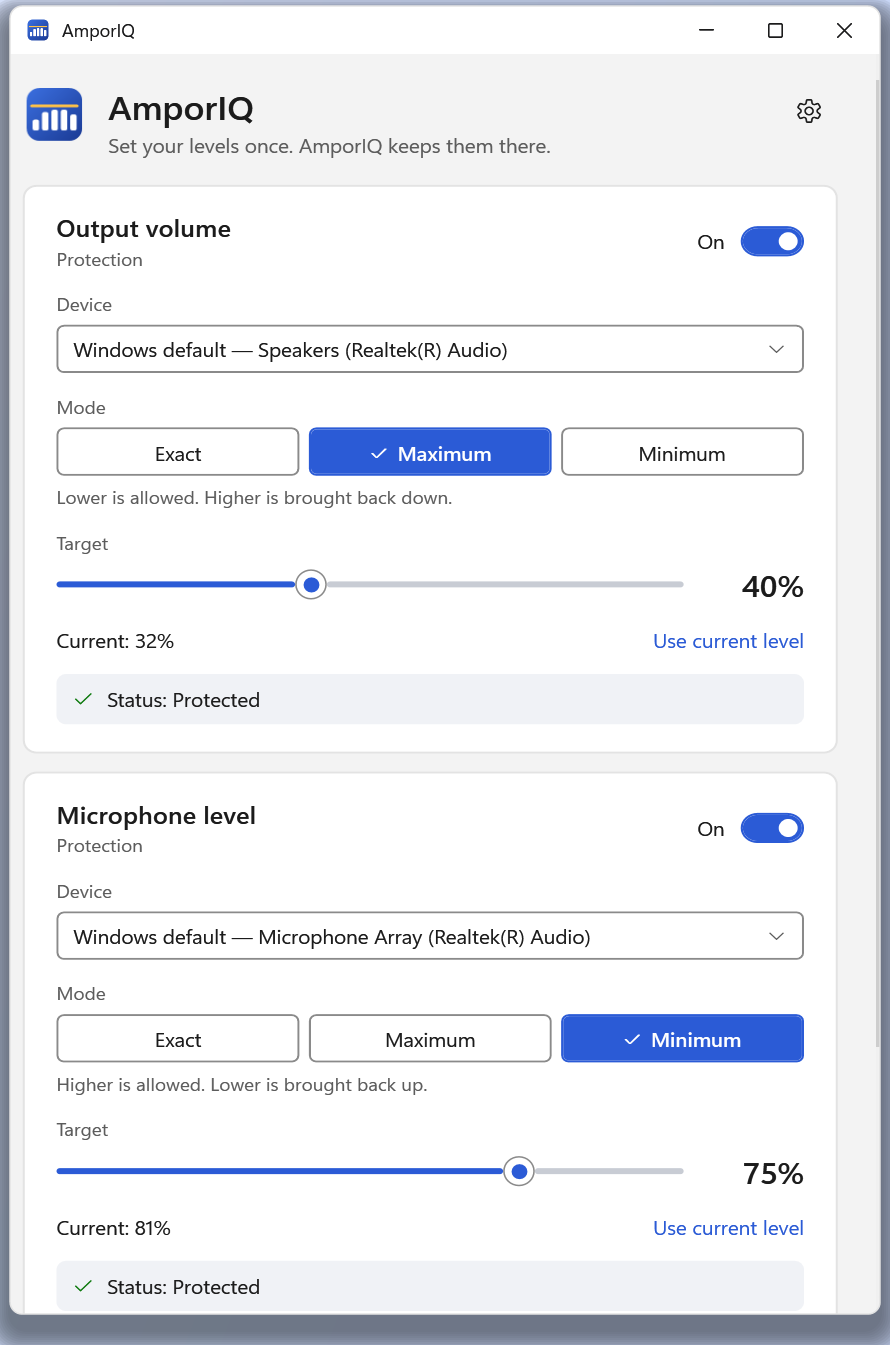
Exakt hält genau einen Pegel. Maximum: leiser ist erlaubt, lauter als Ihr Limit nie. Minimum: höher ist erlaubt, niedriger als Ihr Mindestwert nie – ideal für ein Mikrofon, das ständig leiser gestellt wird.
-
Zielpegel festlegen
Zum Beispiel ein Maximum von 40 % für die Lautsprecher oder ein Minimum von 75 % für das Mikrofon. Ausgabe und Mikrofon haben getrennte Regeln.
-
Status prüfen
Jedes Gerät zeigt einen Schutzstatus, solange die Regel aktiv ist. Lassen Sie AmporIQ laufen; auf Wunsch startet es mit Windows.
Was AmporIQ tut und was nicht
- Es steuert die Windows-Pegeleinstellung eines Geräts, also dieselbe Zahl wie der Lautstärkeregler. Es bearbeitet, komprimiert oder begrenzt den Ton selbst nicht und ist kein Gehörschutz.
- Es korrigiert den Pegel, nachdem Windows eine Änderung meldet; ein sehr kurzer Sprung kann daher hörbar bleiben.
- Für das Standardgerät folgt es dem Windows-Standard für Medien und Apps, nicht dem separaten Kommunikationsstandard.
- Es nimmt Ihr Mikrofon nie auf und hört nie mit; ein Konto ist nicht nötig.
In wenigen Minuten erledigt

AmporIQ
Einmalkauf im Microsoft Store. Kein Abo, kein Konto, keine Telemetrie.

Häufige Fragen
Warum sinkt mein Mikrofonpegel ständig?
Meist passt eine Anruf-App oder Treiber-Software den Pegel automatisch an. Schalten Sie die Automatik in der App aus und legen Sie in AmporIQ eine Minimum-Regel fest, damit der Pegel wieder angehoben wird, falls etwas ihn senkt.
Stoppt es plötzliche laute Geräusche?
Nein. Es hält die Lautstärkeeinstellung in Ihrer Regel und korrigiert sie, nachdem etwas sie geändert hat. Ein lauter Moment in einem Video oder Spiel wird mit dem eingestellten Pegel abgespielt.
Funktioniert es mit Bluetooth- und USB-Headsets?
Es funktioniert mit jedem Gerät, das Windows als Ausgabe oder Eingabe mit Pegel anzeigt, und wartet auf ein bestimmtes Gerät, bis es wieder verbunden ist.