Guide pratique · Wake Reason Finder
Pourquoi mon PC se réveille tout seul ? Trouver la cause sous Windows
Par Mirage Interactive ·
La réponse courte
Windows enregistre ce qui a réveillé le PC, mais la réponse est dispersée entre les commandes d’alimentation, le journal d’événements, les paramètres des périphériques et les tâches planifiées. Les coupables habituels : un périphérique (souris, carte réseau ou contrôleur USB), un minuteur de sortie de veille ou une tâche planifiée autorisée à réveiller le PC.
Les vérifications intégrées ci-dessous permettent de nommer la cause, puis de désactiver cette seule chose. Pour tout voir au même endroit, Wake Reason Finder (anciennement WakeAuditIQ) lit les mêmes enregistrements Windows et les explique clairement.
Trouver la cause avec Windows seul
Ces vérifications sont intégrées à Windows 10 et 11 et gratuites. Lancez les commandes dans le Terminal Windows ou l’Invite de commandes ; les deux dernières demandent les droits d’administrateur.
-
Demander à Windows ce qui a réveillé le PC en dernier
La commande affiche le périphérique ou l’événement qui a mis fin à la dernière veille.
powercfg /lastwake -
Lister les périphériques autorisés à réveiller le PC
Tout ce qui figure dans cette liste peut réveiller le PC. Clavier, souris et carte réseau sont normaux ; un contrôleur USB ou un adaptateur inattendu mérite un coup d’œil.
powercfg -devicequery wake_armed -
Vérifier les minuteurs et les programmes qui empêchent la veille
Exécutez les deux en administrateur. La première liste les minuteurs réglés pour réveiller le PC, la seconde les programmes et pilotes qui demandent à Windows de ne pas se mettre en veille.
powercfg /waketimers powercfg /requests -
Lire l’historique dans l’Observateur d’événements
Ouvrez l’Observateur d’événements, Journaux Windows, Système, puis filtrez le journal sur la source Power-Troubleshooter. Chaque entrée de sortie de veille du système contient une ligne de source du réveil (Wake Source).
-
Désactiver la cause
Un périphérique : Gestionnaire de périphériques, ouvrez le périphérique, Propriétés, Gestion de l’alimentation, décochez l’autorisation de sortir l’ordinateur de veille. Une tâche planifiée : Planificateur de tâches, ouvrez la tâche, Conditions, décochez le réveil de l’ordinateur pour exécuter cette tâche. Les minuteurs en général : Options d’alimentation, Modifier les paramètres du mode, Modifier les paramètres d’alimentation avancés, Veille, Autoriser les minuteurs de réveil, sur Désactiver.
Ou tout voir au même endroit avec Wake Reason Finder
Wake Reason Finder rassemble ces enregistrements en un seul audit de veille. Il est en lecture seule : il explique ce que Windows a enregistré et ne modifie jamais un paramètre.
-
Lancer un audit
L’audit principal ne demande aucun droit d’administrateur.
-
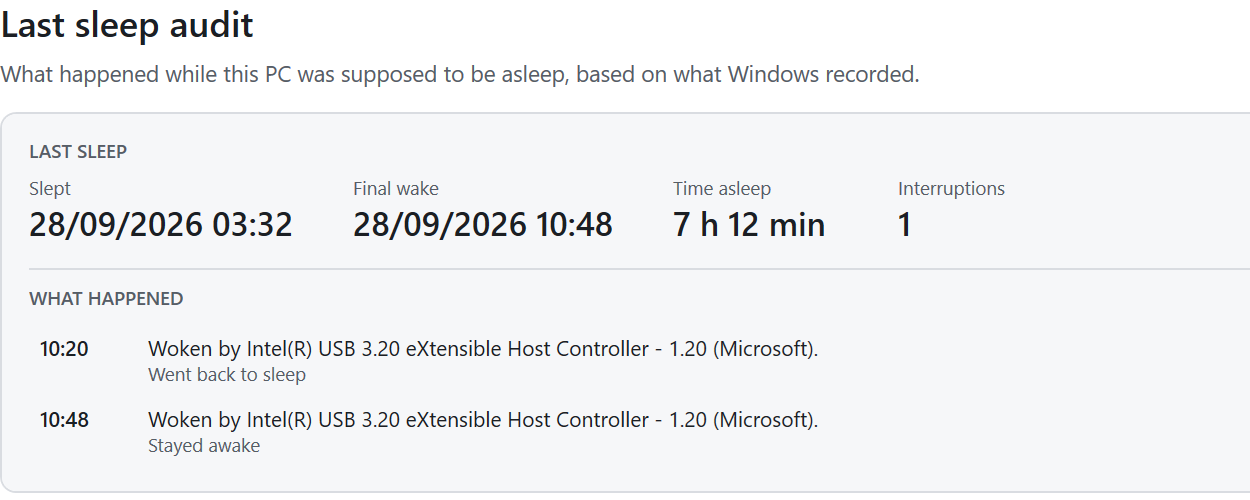
Lire la dernière veille
Vous obtenez une chronologie : quand le PC s’est mis en veille, chaque réveil, s’il est retourné en veille, et ce que Windows a enregistré comme cause de chaque réveil : un périphérique, un minuteur de sortie de veille ou une tâche planifiée.
-
Voir si cela se répète
L’application indique quelle cause a réveillé le PC le plus souvent, ce qui distingue facilement un cas isolé d’un motif récurrent.
-
Au besoin, lancer la vérification administrateur
Avec votre autorisation, elle affiche aussi les programmes et pilotes qui bloquent la veille en ce moment, les minuteurs actifs et toutes les tâches planifiées autorisées à réveiller le PC.
-
Corriger soi-même
Elle ouvre le bon paramètre Windows, le Gestionnaire de périphériques ou le Planificateur de tâches. Les commandes avancées sont affichées sous forme de texte, à exécuter vous-même ; l’application ne les exécute jamais à votre place.
À savoir avant de commencer
- L’application explique ce que Windows a enregistré. Si Windows n’a consigné aucune source de réveil, aucun outil ne peut en nommer une.
- Certains détails (programmes qui bloquent la veille, minuteurs actifs, toutes les tâches de réveil) demandent la vérification administrateur facultative, qui demande une fois l’autorisation à Windows.
- Les résultats de batterie et de veille moderne sont testés avec des données enregistrées, pas encore sur un large éventail d’ordinateurs portables.
- Windows 10 (version 1809) ou ultérieur est requis.
Réglé en quelques minutes

Wake Reason Finder
Achat unique dans le Microsoft Store. Sans abonnement, sans compte, rien n’est envoyé.

Questions fréquentes
Pourquoi mon PC se réveille-t-il à 3 heures du matin ?
Le plus souvent à cause d’un périphérique, d’un minuteur de sortie de veille ou d’une tâche planifiée. powercfg /lastwake et les entrées Power-Troubleshooter de l’Observateur d’événements montrent la cause enregistrée par Windows pour le dernier réveil.
Wake Reason Finder est-il la même application que WakeAuditIQ ?
Oui. WakeAuditIQ a été renommé Wake Reason Finder. C’est la même application et la même fiche Microsoft Store.
Empêche-t-elle le PC de se réveiller ?
Elle trouve la cause et montre où la modifier. Elle ne change pas elle-même les paramètres.
Fonctionne-t-elle sur un PC de bureau ?
Oui. Sur un PC de bureau, la section batterie n’apparaît pas ; sur un portable, elle affiche aussi la batterie consommée pendant la veille.