Anleitung · Wake Reason Finder
Warum wacht mein PC auf? Ursache unter Windows finden
Von Mirage Interactive ·
Die kurze Antwort
Windows zeichnet auf, was den PC geweckt hat, doch die Antwort ist auf Energiebefehle, Ereignisprotokoll, Geräteeinstellungen und geplante Aufgaben verteilt. Meist ist es ein Gerät (Maus, Netzwerkadapter oder USB-Controller), ein Reaktivierungszeitgeber oder eine geplante Aufgabe, die den PC reaktivieren darf.
Mit den folgenden Windows-Bordmitteln finden Sie die Ursache und schalten genau diese eine Sache ab. Wer alles an einem Ort sehen möchte: Wake Reason Finder (früher WakeAuditIQ) liest dieselben Windows-Aufzeichnungen und erklärt sie verständlich.
Die Ursache nur mit Windows finden
Diese Prüfungen sind in Windows 10 und 11 enthalten und kostenlos. Führen Sie die Befehle im Windows-Terminal oder in der Eingabeaufforderung aus; die beiden letzten brauchen Administratorrechte.
-
Windows fragen, was den PC zuletzt geweckt hat
Der Befehl zeigt das Gerät oder Ereignis, das den letzten Energiesparmodus beendet hat.
powercfg /lastwake -
Geräte auflisten, die den PC wecken dürfen
Alles auf dieser Liste kann den PC reaktivieren. Tastatur, Maus und Netzwerkadapter sind normal; ein unerwarteter USB-Controller oder Adapter verdient einen Blick.
powercfg -devicequery wake_armed -
Reaktivierungszeitgeber und wachhaltende Programme prüfen
Beides als Administrator ausführen. Der erste Befehl listet Zeitgeber, die den PC wecken sollen, der zweite Programme und Treiber, die Windows am Einschlafen hindern.
powercfg /waketimers powercfg /requests -
Verlauf in der Ereignisanzeige lesen
Ereignisanzeige öffnen, Windows-Protokolle, System, und das aktuelle Protokoll nach der Quelle Power-Troubleshooter filtern. Jeder Eintrag „Das System wurde aus dem Energiesparmodus reaktiviert“ enthält eine Zeile mit der Weckquelle (Wake Source).
-
Die Ursache abschalten
Gerät: Geräte-Manager, Gerät öffnen, Eigenschaften, Energieverwaltung, „Gerät kann den Computer aus dem Ruhezustand aktivieren“ deaktivieren. Geplante Aufgabe: Aufgabenplanung, Aufgabe öffnen, Bedingungen, „Computer zum Ausführen dieser Aufgabe reaktivieren“ deaktivieren. Zeitgeber allgemein: Energieoptionen, Energiesparplaneinstellungen ändern, Erweiterte Energieeinstellungen, Energie sparen, Reaktivierungszeitgeber zulassen, auf Deaktivieren stellen.
Oder alles an einem Ort mit Wake Reason Finder
Wake Reason Finder führt diese Aufzeichnungen in einer Energiesparmodus-Prüfung zusammen. Es ist schreibgeschützt: Es erklärt, was Windows aufgezeichnet hat, und ändert nie eine Einstellung.
-
Prüfung starten
Die Hauptprüfung braucht keine Administratorrechte.
-
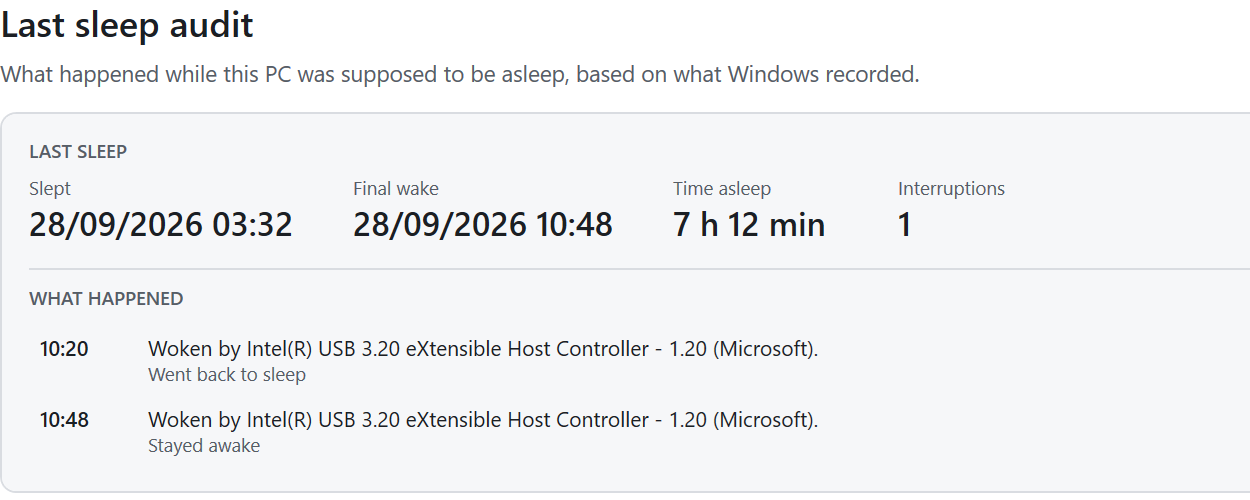
Den letzten Energiesparmodus lesen
Sie sehen eine Zeitleiste: wann der PC in den Energiesparmodus wechselte, jede Reaktivierung, ob er wieder einschlief und was Windows als Ursache aufgezeichnet hat: ein Gerät, ein Reaktivierungszeitgeber oder eine geplante Aufgabe.
-
Prüfen, ob es sich wiederholt
Die App zeigt, welche Ursache den PC am häufigsten geweckt hat, sodass sich ein Einzelfall leicht von einem Muster unterscheiden lässt.
-
Optional: die Administratorprüfung
Mit Ihrer Erlaubnis zeigt sie auch Programme und Treiber, die den Energiesparmodus gerade blockieren, aktive Reaktivierungszeitgeber und alle geplanten Aufgaben, die den PC reaktivieren dürfen.
-
Selbst beheben
Die App öffnet die passende Windows-Einstellung, den Geräte-Manager oder die Aufgabenplanung. Erweiterte Befehle werden als Text angezeigt, damit Sie sie selbst ausführen; die App führt sie nie für Sie aus.
Gut zu wissen
- Die App erklärt, was Windows aufgezeichnet hat. Hat Windows keine Weckquelle protokolliert, kann sie auch keine nennen.
- Manche Details (Programme, die den Energiesparmodus blockieren, aktive Reaktivierungszeitgeber, alle Weck-Aufgaben) brauchen die optionale Administratorprüfung, die Windows einmal um Erlaubnis bittet.
- Akku- und Modern-Standby-Ergebnisse sind mit aufgezeichneten Daten getestet, noch nicht auf einer breiten Auswahl an Notebooks.
- Voraussetzung ist Windows 10 (Version 1809) oder neuer.
In wenigen Minuten erledigt

Wake Reason Finder
Einmalkauf im Microsoft Store. Kein Abo, kein Konto, es wird nichts übertragen.

Häufige Fragen
Warum wacht mein PC um 3 Uhr morgens auf?
Meist ist es ein Gerät, ein Reaktivierungszeitgeber oder eine geplante Aufgabe. powercfg /lastwake und die Power-Troubleshooter-Einträge in der Ereignisanzeige zeigen, welche Ursache Windows für die letzte Reaktivierung aufgezeichnet hat.
Ist Wake Reason Finder dieselbe App wie WakeAuditIQ?
Ja. WakeAuditIQ wurde in Wake Reason Finder umbenannt. Es ist dieselbe App und derselbe Microsoft-Store-Eintrag.
Verhindert die App das Aufwachen?
Sie findet die Ursache und zeigt, wo Sie sie ändern können. Einstellungen ändert sie nicht selbst.
Funktioniert sie auf einem Desktop-PC?
Ja. Auf einem Desktop-PC entfällt der Akkubereich; auf einem Notebook zeigt sie zusätzlich den Akkuverbrauch im Energiesparmodus.