Guide pratique · Save Chats as PDF
Enregistrer une discussion WhatsApp en PDF sous Windows (avec les photos)
Par Mirage Interactive ·
La réponse courte
WhatsApp ne peut pas enregistrer une discussion en PDF tout seul. Vous exportez la discussion depuis l’application du téléphone (un fichier .zip avec les messages et, si vous le choisissez, les photos), vous copiez ce fichier sur le PC et vous le convertissez.
Save Chats as PDF (anciennement ChatToPDFIQ) fait la conversion hors ligne : un PDF propre, paginé et consultable, avec les photos à leur place, et un rapport de tout ce qui manquait dans l’export.
Étape 1 : exporter la discussion depuis WhatsApp
À faire sur le téléphone. Le nom des menus peut varier légèrement selon la version de WhatsApp.
-
Android
Ouvrez la discussion, touchez le menu à trois points, Plus, Exporter la discussion, puis choisissez Sans médias ou Inclure les médias.
-
iPhone
Ouvrez la discussion, touchez le nom du contact ou du groupe en haut, faites défiler vers le bas et touchez Exporter la discussion, puis choisissez Sans médias ou Joindre les médias.
-
Envoyer le fichier sur le PC
Partagez le fichier .zip exporté avec vous-même par e-mail, via un dossier cloud ou par câble. Choisissez les médias si vous voulez les photos dans le PDF ; l’application WhatsApp pour ordinateur n’exporte que le texte.
Étape 2 : en faire un PDF avec Save Chats as PDF
-
Ouvrir l’export
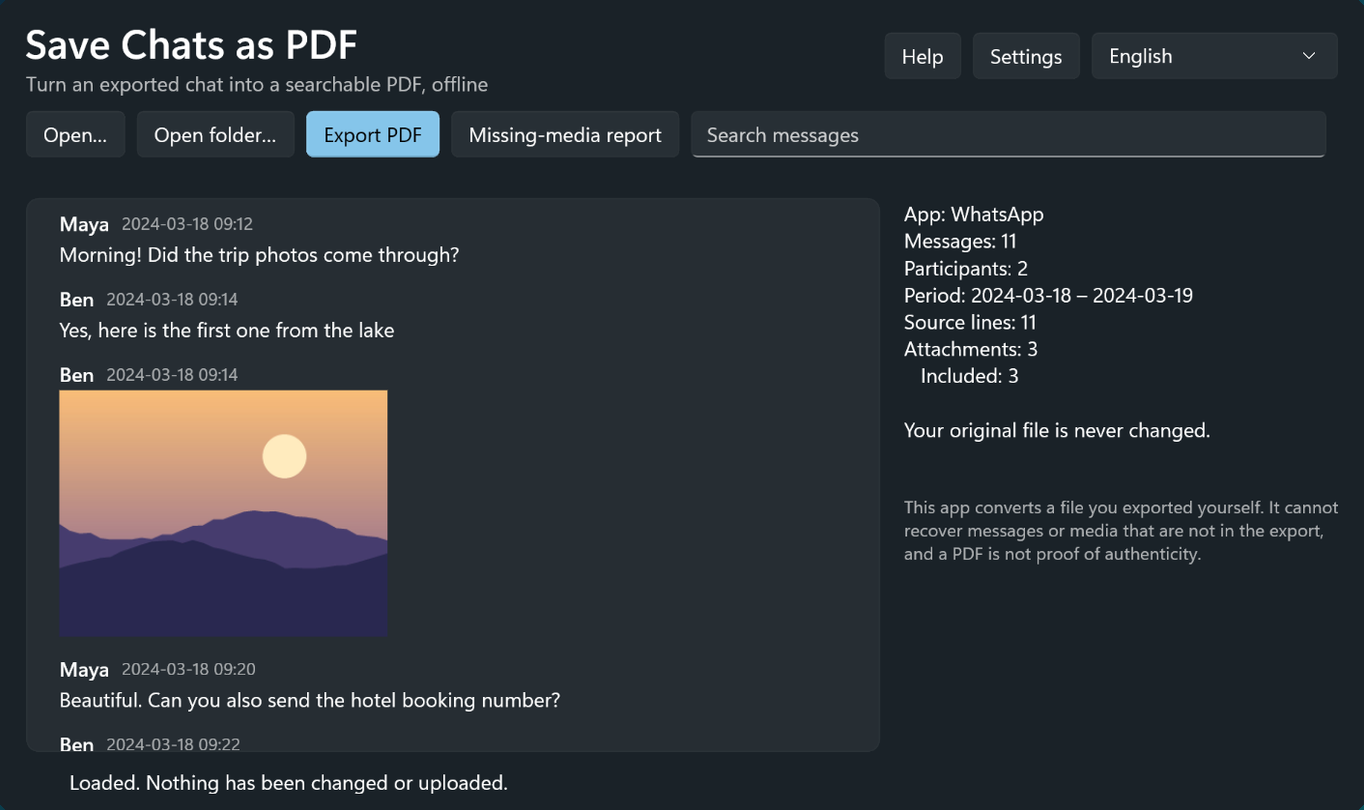
Déposez le fichier .zip, le dossier d’export ou le fichier de discussion. L’application reconnaît automatiquement l’application de messagerie. Une discussion d’exemple intégrée permet d’essayer d’abord.
-
Prévisualiser et rechercher
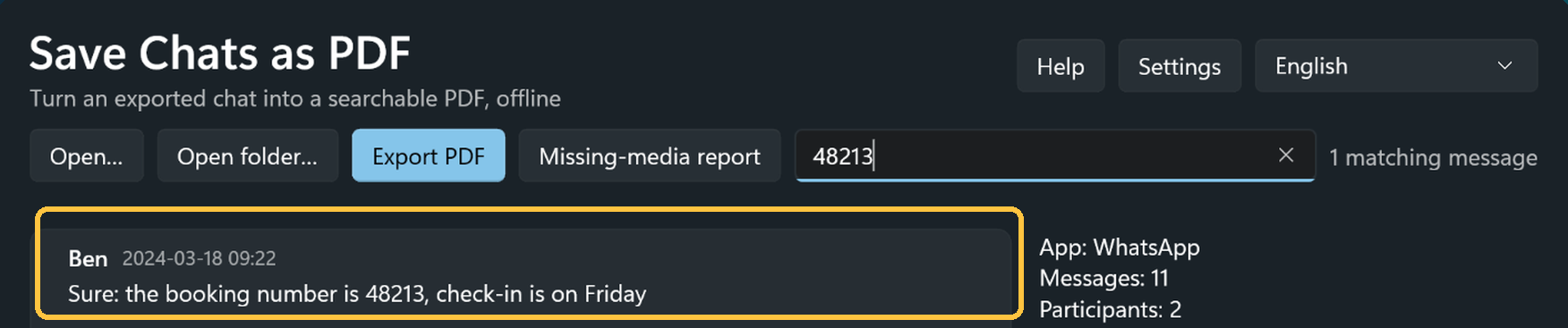
Parcourez la conversation, cherchez un message (un numéro de réservation, par exemple) et choisissez les personnes et la plage de dates.
-
Exporter le PDF
Le PDF est écrit dans le dossier de votre choix, dans l’ordre chronologique, avec si vous le voulez une table des matières par mois et les photos intégrées. Votre fichier d’origine n’est jamais modifié.
-
Vérifier le résultat
L’application relit le PDF terminé et vérifie chaque message. Tout ce qui manque, comme les médias absents de l’export, est indiqué dans un rapport séparé.
À savoir avant de commencer
- L’application convertit un fichier de discussion que vous avez exporté vous-même. Elle ne peut pas récupérer les messages ou médias absents de l’export.
- Les vidéos et messages vocaux apparaissent comme des repères. Un paquet de données Discord ne contient que les messages que vous avez envoyés ; les pièces jointes sont des liens et ne sont pas incluses.
- Les autres applications s’exportent depuis leur propre menu : Telegram Desktop avec « Exporter l’historique du chat » (JSON ou HTML), Messenger et Instagram via « Télécharger vos informations » de Meta, LINE et KakaoTalk depuis le menu de la discussion en .txt, Discord via Paramètres, Confidentialité et sécurité, « Demander toutes mes données ».
- Le PDF est utilisable comme élément de preuve, mais il n’est pas certifié. Il ne prouve pas que les messages d’origine sont authentiques.
- Save Chats as PDF est un produit indépendant, non affilié à WhatsApp, Meta, Telegram, LINE, Kakao ou Discord.
Réglé en quelques minutes

Save Chats as PDF
Achat unique sur le Microsoft Store. Tout est traité sur votre PC ; rien n’est envoyé.

Questions fréquentes
Peut-elle lire mes discussions directement dans WhatsApp ?
Non. Vous exportez d’abord la discussion depuis l’application de messagerie, puis vous ouvrez le fichier exporté dans Save Chats as PDF.
Peut-elle enregistrer une conversation ChatGPT en PDF ?
Non. Elle lit les exports de WhatsApp, Telegram, Messenger, Instagram, LINE, KakaoTalk et Discord, pas les conversations avec des chatbots d’IA.
Le PDF contient-il les photos ?
Les photos apparaissent dans le texte quand votre export inclut les médias. Exportez depuis l’application WhatsApp du téléphone et choisissez d’inclure les médias.
Est-ce la même application que ChatToPDFIQ ?
Oui. ChatToPDFIQ a été renommée Save Chats as PDF. C’est la même application et la même fiche Microsoft Store.