Anleitung · Save Chats as PDF
WhatsApp-Chat als PDF speichern unter Windows (mit Fotos)
Von Mirage Interactive ·
Die kurze Antwort
WhatsApp kann einen Chat nicht von selbst als PDF speichern. Sie exportieren den Chat in der App auf dem Smartphone (eine .zip-Datei mit den Nachrichten und, wenn Sie es wählen, den Fotos), kopieren die Datei auf den PC und wandeln sie um.
Save Chats as PDF (früher ChatToPDFIQ) übernimmt die Umwandlung offline: ein sauberes, paginiertes, durchsuchbares PDF mit den Fotos an der richtigen Stelle, dazu ein Bericht über alles, was im Export fehlte.
Schritt 1: den Chat in WhatsApp exportieren
Das erledigen Sie auf dem Smartphone. Die Menünamen können sich je nach WhatsApp-Version leicht unterscheiden.
-
Android
Chat öffnen, Dreipunktmenü antippen, Mehr, Chat exportieren, dann Ohne Medien oder Mit Medien wählen.
-
iPhone
Chat öffnen, oben auf den Namen des Kontakts oder der Gruppe tippen, nach unten scrollen und Chat exportieren antippen, dann Ohne Medien oder Medien anhängen wählen.
-
Die Datei an den PC schicken
Teilen Sie die exportierte .zip-Datei an sich selbst, per E-Mail, über einen Cloud-Ordner oder per Kabel. Wählen Sie Medien, wenn die Fotos im PDF erscheinen sollen; die WhatsApp-Desktop-App exportiert nur Text.
Schritt 2: mit Save Chats as PDF ein PDF erzeugen
-
Den Export öffnen
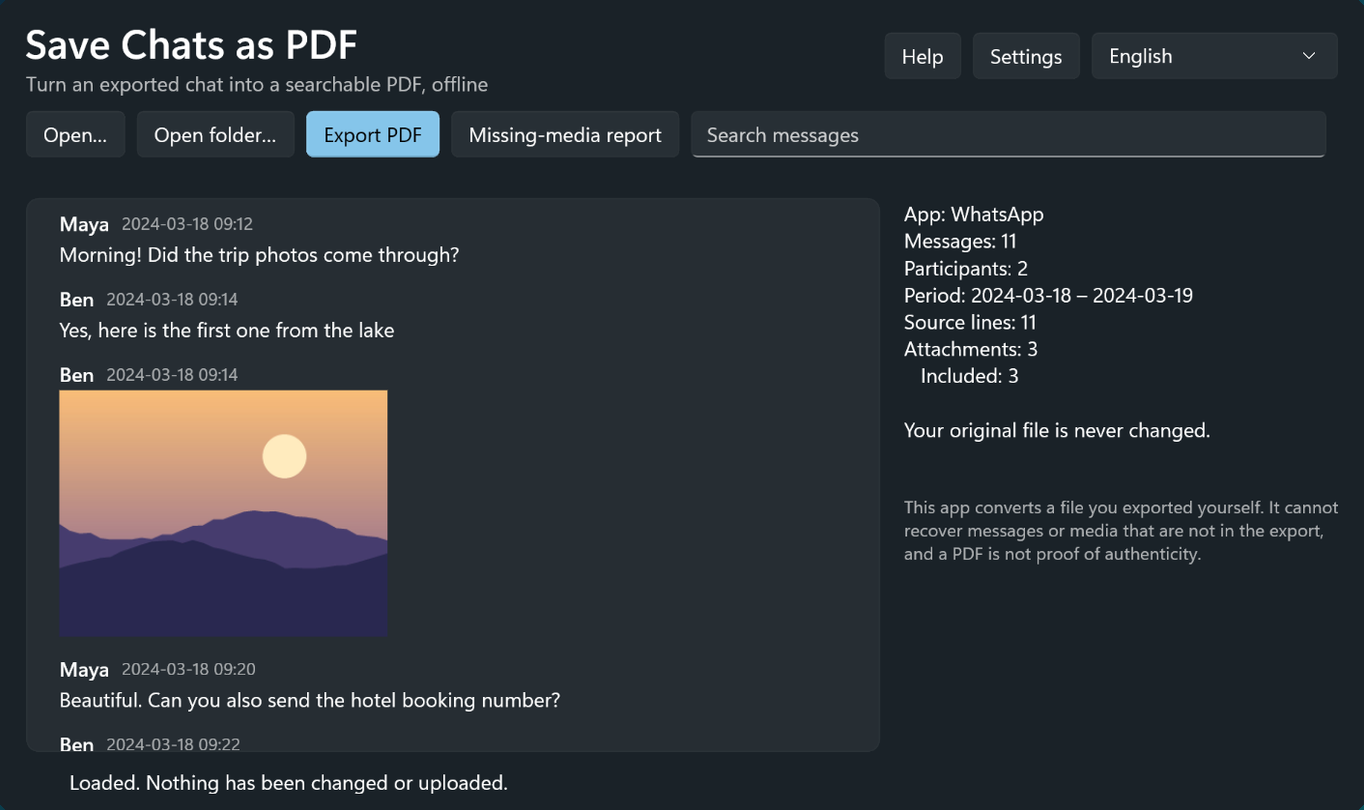
Ziehen Sie die .zip-Datei, den Exportordner oder die Chatdatei hinein. Die App erkennt die Chat-App automatisch. Mit einem integrierten Beispielchat können Sie es zuerst ausprobieren.
-
Ansehen und durchsuchen
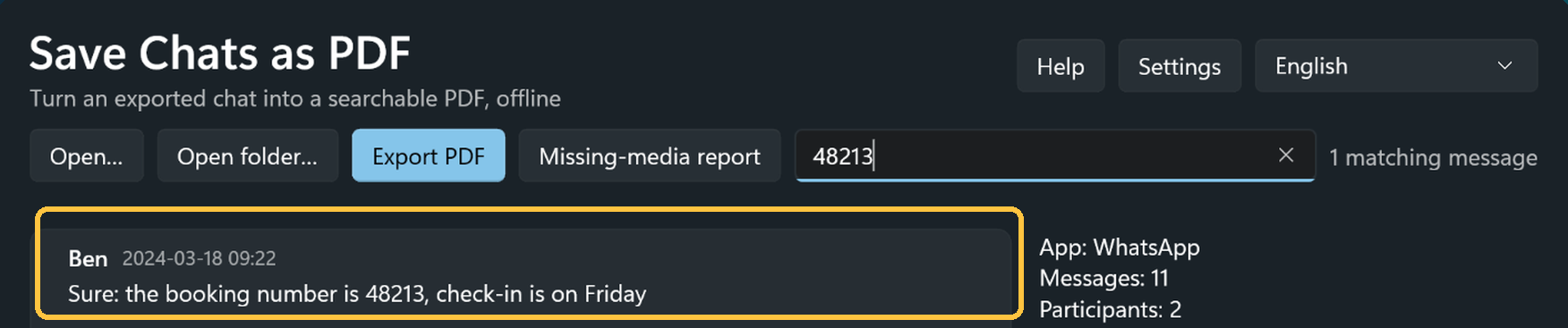
Blättern Sie durch das Gespräch, suchen Sie nach einer Nachricht (zum Beispiel einer Buchungsnummer) und wählen Sie Personen und Zeitraum.
-
Das PDF exportieren
Das PDF wird in den von Ihnen gewählten Ordner geschrieben, in zeitlicher Reihenfolge, auf Wunsch mit Inhaltsverzeichnis nach Monaten und Fotos im Text. Ihre Originaldatei wird nie verändert.
-
Das Ergebnis prüfen
Die App liest das fertige PDF wieder ein und prüft jede Nachricht. Fehlendes, etwa Medien, die nicht im Export waren, steht in einem separaten Bericht.
Gut zu wissen
- Die App wandelt eine Chatdatei um, die Sie selbst exportiert haben. Nachrichten oder Medien, die nicht im Export stehen, kann sie nicht wiederherstellen.
- Videos und Sprachnachrichten erscheinen als Platzhalter. Ein Discord-Datenpaket enthält nur die Nachrichten, die Sie selbst gesendet haben; die Anhänge sind Links und nicht enthalten.
- Andere Chat-Apps exportieren Sie in der jeweiligen App: Telegram Desktop über „Chatverlauf exportieren“ (JSON oder HTML), Messenger und Instagram über Metas „Deine Informationen herunterladen“, LINE und KakaoTalk über das Chatmenü als .txt, Discord über Einstellungen, Datenschutz & Sicherheit, „Alle meine Daten anfordern“.
- Das PDF ist als Beleg gut geeignet, aber nicht zertifiziert. Es beweist nicht, dass die ursprünglichen Nachrichten echt sind.
- Save Chats as PDF ist ein unabhängiges Produkt und steht in keiner Verbindung zu WhatsApp, Meta, Telegram, LINE, Kakao oder Discord.
In wenigen Minuten erledigt

Save Chats as PDF
Einmalkauf im Microsoft Store. Alles wird auf Ihrem PC verarbeitet; es wird nichts hochgeladen.

Häufige Fragen
Kann die App meine Chats direkt aus WhatsApp lesen?
Nein. Sie exportieren den Chat zuerst in der Chat-App und öffnen dann die exportierte Datei in Save Chats as PDF.
Kann ich ein ChatGPT-Gespräch als PDF speichern?
Nein. Die App liest Exporte von WhatsApp, Telegram, Messenger, Instagram, LINE, KakaoTalk und Discord, keine Gespräche mit KI-Chatbots.
Enthält das PDF Fotos?
Fotos erscheinen im Text, wenn Ihr Export Medien enthält. Exportieren Sie in der WhatsApp-App auf dem Smartphone und wählen Sie, Medien einzuschließen.
Ist das dieselbe App wie ChatToPDFIQ?
Ja. ChatToPDFIQ wurde in Save Chats as PDF umbenannt. Es ist dieselbe App und derselbe Microsoft-Store-Eintrag.