Guide pratique · MailPackIQ
Convertir des fichiers EML et MSG en PDF sous Windows
Par Mirage Interactive ·
La réponse courte
Un fichier .eml ou .msg est un seul e-mail enregistré. Pour en faire un PDF, on l’ouvre dans un programme de messagerie et on l’imprime en PDF. Avec un dossier de centaines de fichiers, c’est long, et les pièces jointes restent de côté.
MailPackIQ convertit un dossier entier de fichiers .eml et .msg enregistrés en un seul lot, sur votre PC, avec les pièces jointes à côté de chaque PDF et un rapport sur chaque fichier.
Un e-mail à la fois, gratuitement
-
Enregistrer les e-mails sous forme de fichiers
Gmail : ouvrez le message, menu à trois points, « Télécharger le message » (un fichier .eml). Thunderbird : Fichier, Enregistrer sous, Fichier (.eml). Outlook : faites glisser l’e-mail d’Outlook dans un dossier ; il est enregistré en .msg.
-
Ouvrir le fichier
Un fichier .eml s’ouvre dans Courrier Windows ou Outlook, un fichier .msg dans Outlook.
-
Imprimer en PDF
Choisissez Imprimer, sélectionnez « Microsoft Print to PDF » comme imprimante et enregistrez. Répétez pour chaque e-mail.
Un dossier entier en un seul lot avec MailPackIQ
MailPackIQ travaille sur des fichiers .eml et .msg que vous avez déjà enregistrés. Il ne se connecte à aucun compte de messagerie.
-
Ajouter vos fichiers d’e-mail
Ajoutez des fichiers ou un dossier entier de fichiers .eml et .msg.
-
Vérifier et choisir
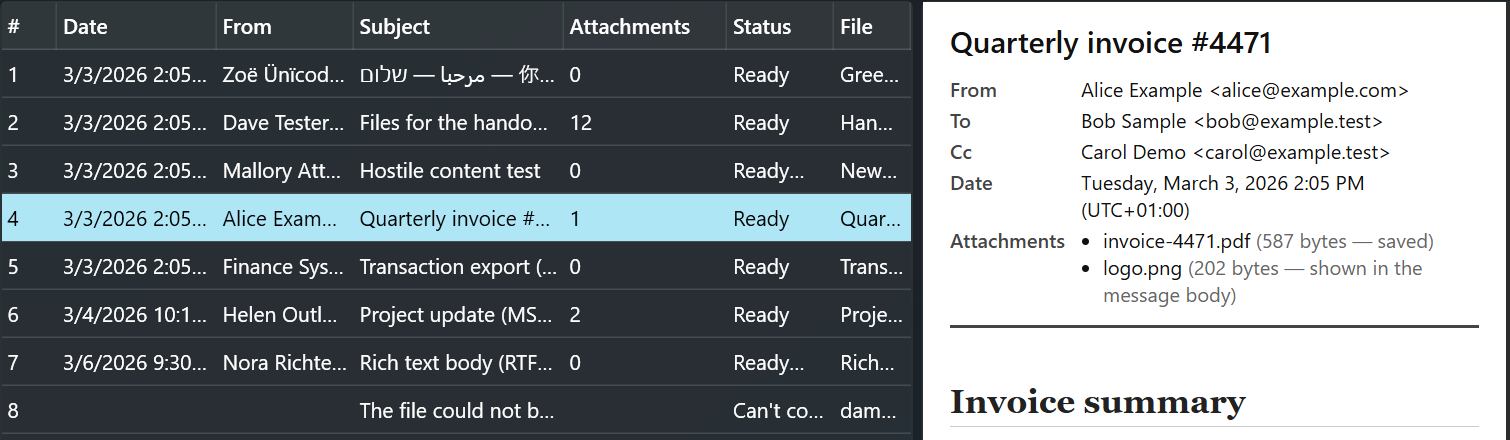
Prévisualisez chaque e-mail dans la liste. Choisissez un PDF par e-mail ou un PDF combiné avec index et signets, au format A4 ou Letter (US).
-
Exporter
Les PDF, les dossiers de pièces jointes et un rapport vont dans le dossier de votre choix. Les noms suivent l’ordre chronologique avec la date, l’expéditeur et l’objet ; rien n’est écrasé.
-
Lire le rapport
Le rapport recense chaque fichier : terminé, terminé avec remarques, en échec ou ignoré. Rien n’est omis en silence.
À savoir avant de commencer
- Il convertit des fichiers .eml et .msg enregistrés. Il n’ouvre ni les fichiers de données Outlook (PST, OST) ni MBOX, et ne se connecte pas à un compte de messagerie.
- Les pièces jointes sont enregistrées telles quelles, pas converties en PDF. Les e-mails chiffrés ne sont pas pris en charge ; il n’y a ni OCR ni caviardage.
- Vos fichiers d’e-mail d’origine sont seulement lus, jamais modifiés, et les images distantes des e-mails ne sont jamais chargées.
- Windows 11 (x64) est requis.
Réglé en quelques minutes

MailPackIQ
Achat unique dans le Microsoft Store. Sans abonnement et sans compte de messagerie à connecter.

Questions fréquentes
Puis-je convertir un fichier PST Outlook en PDF ?
Pas directement. MailPackIQ lit des fichiers .eml et .msg enregistrés, pas des fichiers de données PST ou OST. Dans Outlook, vous pouvez faire glisser des e-mails dans un dossier pour les enregistrer en .msg, puis convertir ce dossier.
Les pièces jointes sont-elles converties aussi ?
Non. Elles sont enregistrées au format d’origine dans un dossier numéroté à côté de chaque PDF et listées dans le rapport.
Mes e-mails sont-ils envoyés en ligne ?
Non. Vos e-mails sont convertis sur votre PC, et les images distantes ne sont jamais chargées.