Anleitung · MailPackIQ
EML- und MSG-Dateien in PDF umwandeln: so geht es unter Windows
Von Mirage Interactive ·
Die kurze Antwort
Eine .eml- oder .msg-Datei ist eine einzelne gespeicherte E-Mail. Um sie in ein PDF zu verwandeln, öffnen Sie sie in einem Mailprogramm und drucken sie als PDF. Bei einem Ordner mit Hunderten Dateien wird das mühsam, und die Anhänge bleiben zurück.
MailPackIQ wandelt einen ganzen Ordner gespeicherter .eml- und .msg-Dateien in einem Durchgang auf Ihrem PC um, mit den Anhängen neben jedem PDF und einem Bericht über jede Datei.
Eine E-Mail nach der anderen, kostenlos
-
E-Mails als Dateien speichern
Gmail: Nachricht öffnen, Dreipunktmenü, „Nachricht herunterladen“ (eine .eml-Datei). Thunderbird: Datei, Speichern unter, Datei (.eml). Outlook: E-Mail aus Outlook in einen Ordner ziehen, sie wird als .msg gespeichert.
-
Datei öffnen
Eine .eml-Datei öffnen Sie in Windows Mail oder Outlook, eine .msg-Datei in Outlook.
-
Als PDF drucken
Drucken wählen, „Microsoft Print to PDF“ als Drucker auswählen und speichern. Für jede E-Mail wiederholen.
Ein ganzer Ordner auf einmal mit MailPackIQ
MailPackIQ arbeitet mit .eml- und .msg-Dateien, die Sie bereits gespeichert haben. Es verbindet sich nicht mit einem E-Mail-Konto.
-
E-Mail-Dateien hinzufügen
Fügen Sie Dateien oder einen ganzen Ordner mit .eml- und .msg-Dateien hinzu.
-
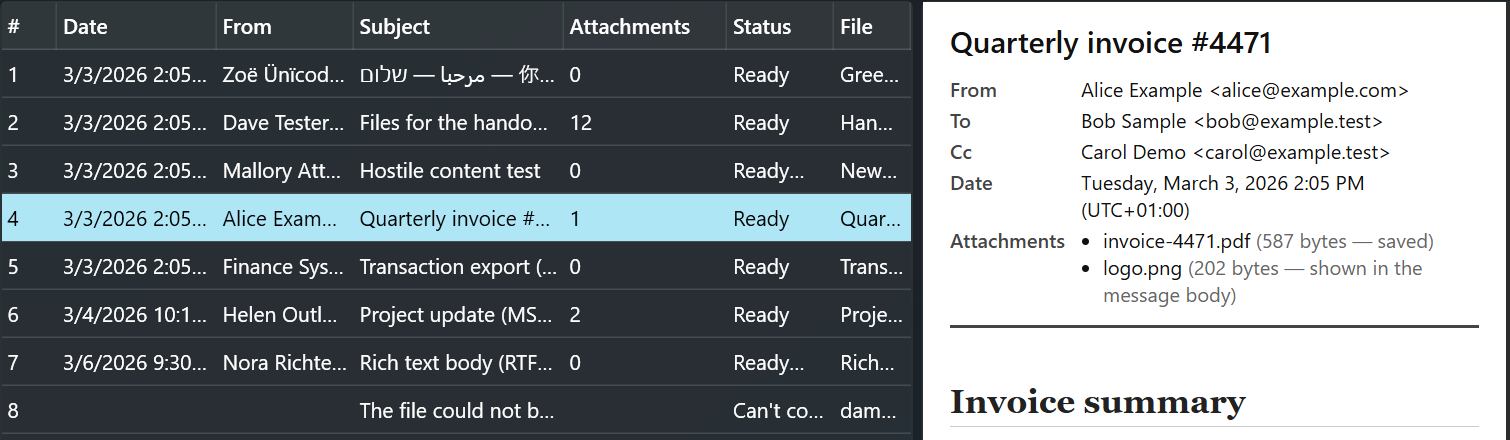
Prüfen und auswählen
Sehen Sie sich jede E-Mail in der Liste in der Vorschau an. Wählen Sie ein PDF pro E-Mail oder ein kombiniertes PDF mit Index und Lesezeichen, im Format A4 oder US Letter.
-
Exportieren
PDFs, Anhangordner und ein Bericht landen im Ordner Ihrer Wahl. Die Dateien sind chronologisch benannt, mit Datum, Absender und Betreff; nichts wird überschrieben.
-
Bericht lesen
Der Bericht führt jede Datei auf: abgeschlossen, mit Hinweisen abgeschlossen, fehlgeschlagen oder übersprungen. Nichts wird stillschweigend ausgelassen.
Gut zu wissen
- Es wandelt gespeicherte .eml- und .msg-Dateien um. Outlook-Datendateien (PST, OST) und MBOX öffnet es nicht, und es verbindet sich nicht mit einem E-Mail-Konto.
- Anhänge werden unverändert gespeichert, nicht in PDF umgewandelt. Verschlüsselte E-Mails werden nicht unterstützt; es gibt keine OCR und keine Schwärzung.
- Ihre Original-E-Mail-Dateien werden nur gelesen, nie verändert, und externe Bilder in E-Mails werden nie geladen.
- Voraussetzung ist Windows 11 (x64).
In wenigen Minuten erledigt

MailPackIQ
Einmalkauf im Microsoft Store. Kein Abo und kein E-Mail-Konto zu verbinden.

Häufige Fragen
Kann ich eine Outlook-PST-Datei in PDF umwandeln?
Nicht direkt. MailPackIQ liest gespeicherte .eml- und .msg-Dateien, keine PST- oder OST-Datendateien. In Outlook können Sie E-Mails in einen Ordner ziehen, um sie als .msg zu speichern, und diesen Ordner dann umwandeln.
Werden Anhänge ebenfalls umgewandelt?
Nein. Sie werden im Originalformat in einem nummerierten Ordner neben jedem PDF gespeichert und im Bericht aufgeführt.
Werden meine E-Mails hochgeladen?
Nein. Ihre E-Mails werden auf Ihrem PC umgewandelt, und externe Bilder werden nie geladen.