Anleitung · MervanIQ
Dateiname zu lang unter Windows: kritische Namen und Pfade finden
Von Mirage Interactive ·
Die kurze Antwort
Windows erzwingt seit jeher höchstens 260 Zeichen für einen vollständigen Pfad und 255 Zeichen für einen einzelnen Namen. Ältere Programme halten sich daran, ebenso manche Zip- und Synchronisierungsprogramme. Reservierte Namen wie CON oder NUL, verbotene Zeichen und verwechselbare Namen verursachen eigene Fehler, wenn ein Ordner auf einen anderen Computer oder ein anderes Betriebssystem wechselt.
Mit einer PowerShell-Zeile listen Sie die zu langen Pfade auf, und Windows 10 und 11 können längere Pfade zulassen, wenn Sie das aktivieren. Um einen ganzen Ordner gegen alle Regeln auf einmal zu prüfen, scannt MervanIQ Namen und Struktur und sagt Ihnen, was Probleme machen wird.
Von Hand prüfen
-
Pfade über dem Limit auflisten
Listen Sie in PowerShell, im Ordner, den Sie kopieren wollen, jedes Element auf, dessen vollständiger Pfad 260 Zeichen oder länger ist.
Get-ChildItem -Recurse -Force | Where-Object { $_.FullName.Length -ge 260 } | Select-Object FullName -
Den Pfad kürzen
Verschieben Sie den Ordner näher an die Wurzel des Laufwerks (zum Beispiel C:\Work) oder kürzen Sie die längsten Ordnernamen. Das ist die zuverlässigste Lösung, weil sie für jedes Programm funktioniert.
-
Oder lange Pfade zulassen
Windows 10 (1607) und neuer kann Pfade über 260 Zeichen über die Richtlinie für lange Win32-Pfade (Enable Win32 long paths) oder den Registrywert LongPathsEnabled zulassen. Jedes Programm muss sie aber ebenfalls unterstützen, ältere Werkzeuge können also weiterhin scheitern.
Den ganzen Ordner mit MervanIQ scannen
MervanIQ betrachtet nur Namen und Ordnerstruktur. Es öffnet nie Dateiinhalte und benennt nie etwas um.
-
Ordner und Ziel wählen
Wählen Sie moderne oder ältere Windows-Werkzeuge, macOS, macOS mit Groß-/Kleinschreibung, Linux oder alle zugleich.
-
Scannen wählen
Gelesen werden nur Namen und Ordnerstruktur, nie Dateiinhalte.
-
Das Urteil lesen
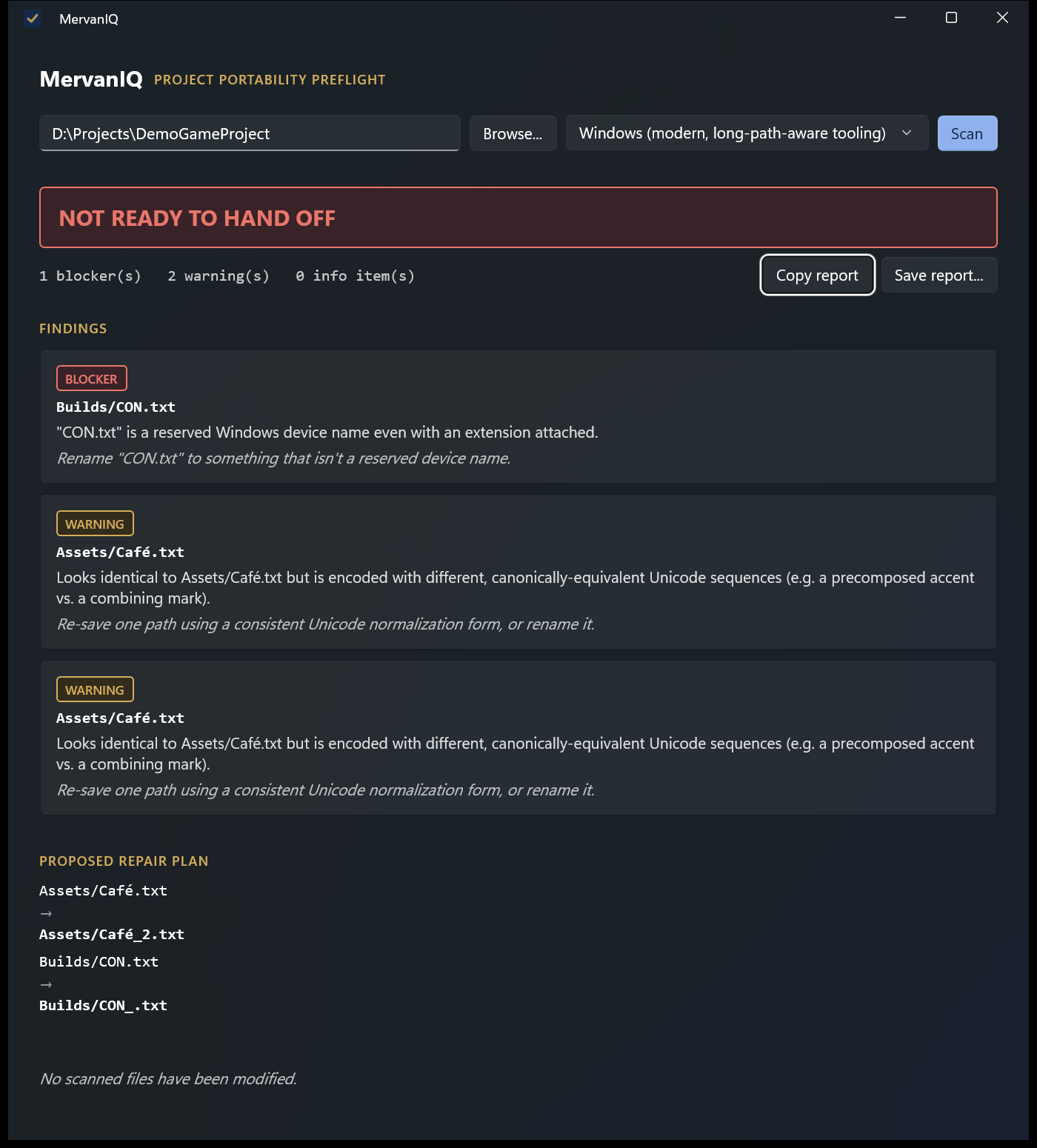
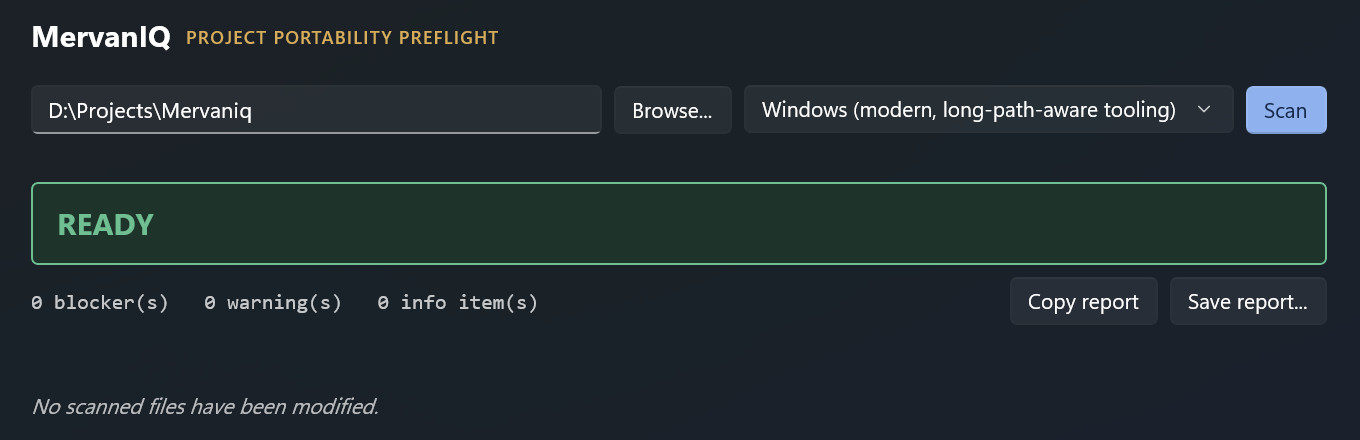
Jeder Befund wird als Blocker, Warnung oder Info eingestuft, mit einem Lösungsvorschlag. Zum Beispiel ist Builds/CON.txt auch mit Endung ein reservierter Windows-Name. Läuft die App auf Deutsch, lautet das Urteil „NICHT BEREIT ZUR ÜBERGABE“ oder „BEREIT“.
-
Umbenennungen übernehmen, die Sie für richtig halten, dann erneut scannen
MervanIQ schlägt Umbenennungen vor und prüft, dass sie mit nichts anderem kollidieren. Sie nehmen die Änderungen selbst vor und scannen erneut, bis die App „bereit“ meldet.
Was geprüft wird
- Reservierte Gerätenamen (CON, PRN, AUX, NUL, COM1 bis COM9, LPT1 bis LPT9, mit oder ohne Endung), verbotene Zeichen sowie Leerzeichen oder Punkte am Ende.
- Pfade über 260 Zeichen und Namen über 255; Groß-/Kleinschreibungs-Kollisionen wie Report.txt und report.txt; Unicode-Doppelgänger, die nach der Normalisierung kollidieren.
- Symbolische Links und Junctions werden gemeldet, nie verfolgt.
- Ein sauberes Ergebnis heißt, dass keine der Prüfungen ein Problem fand. Es kann nicht versprechen, dass jede Kopie oder Übertragung gelingt, und es schaut nicht in Zip-Dateien oder den Git-Verlauf.
In wenigen Minuten erledigt

MervanIQ
Einmalkauf im Microsoft Store. Der Scan läuft auf Ihrem PC; es gibt kein Konto und keinen Upload.

Häufige Fragen
Repariert die App die Dateien für mich?
Nein. Sie schlägt Umbenennungen vor und prüft, dass sie funktionieren würden, benennt aber nie etwas um, verschiebt oder löscht es. Nur Sie wissen, ob etwas im Projekt noch auf den alten Namen verweist.
Prüft sie Git-Repositories?
Sie prüft den Ordner so, wie er auf der Festplatte liegt, auch eine Arbeitskopie eines Repositorys. Den Git-Verlauf und den Inhalt von Zip-Dateien liest sie nicht.
Ist das 260-Zeichen-Limit in Windows 11 weg?
Für Programme, die es mitmachen, lässt es sich aufheben, sobald lange Pfade aktiviert sind. Viele Werkzeuge, Zip-Programme und Synchronisierungsclients erzwingen es weiterhin, ein Ordner, der auf Ihrem PC funktioniert, kann also anderswo scheitern.